Den här manualen ger dig med administratörsroll en samlad genomgång av adminpanelen i Meitner – från Start, Kommunikation och Användare till Schemaläggning, Betyg, Rapporter och Konfiguration. Har din skola angett en eller flera specifika skolformer gäller respektive ingång endast för dem.
Om en eller flera specifika skolformer angetts gäller den ingången endast för den eller de skolformerna.
Start
Man kommer till Meitners adminpanel genom att klicka på pilen bredvid ditt namn (längst upp till höger på sidan). Klicka sedan på Adminpanel.
Kommunikation
Att skicka ut viktig information till användare via e-post, sms eller interna meddelanden i Meitner. Endast administratörer har tillgång till samtliga utskicksfunktioner. Personal har tillgång till e-post samt interna meddelanden i Meitner.
Steg-för-steg: Skapa ett utskick
- Gå till Kommunikation i vänstermenyn i adminpanelen.
- Skriv meddelandetitel och innehåll.
- Välj mottagare via användarväljaren (se nedan).
- Välj utskicksmetod:
- E-post
- Intern information i Meitner
- SMS (endast administratör)
- Granska och klicka på "Publicera".
Rekommendation
Använd kombinationen "E-post + Meitner-information" för att säkerställa maximal räckvidd.
Viktigt
Endast administratörer kan skicka SMS. Lärare och övrig personal har inte denna åtkomst. Som administratör kan du se alla utskick som gjorts från skolan, inte bara dina egna.
Användarväljaren – val av mottagare:
| Urvalsnivå | Exempel på urval |
|---|---|
| Hela skolan | Alla användare eller respektive roll: all personal, alla VH, alla elever. |
| Årskursnivå | Alla användare eller resp. roll i exempelvis Åk 3 |
| Klass- och gruppnivå | Alla användare eller resp. roll i exempelvis Klass 5B |
| Användarnivå | Enskilda elever och deras VH |
Användare
Här hanterar admin användare och får en fullständig överblick över alla användare i Meitner – elever, personal och vårdnadshavare.
Elever
Funktioner i elev-/barnöversikten:
| Funktion | Beskrivning |
|---|---|
| Se elevinformation | Förnamn, efternamn, vårdnadshavare, klass, avdelning, språkval, modersmål, m.m. |
| Skapa ny elev | Manuellt eller genom import via Excel |
| Importera/Exportera elever | Via Excel-mallar – för masshantering eller arkivering |
| Åtkomst till användarkort | Samlad vy över närvaro, omdömen, anpassningar, betyg, utvecklingssamtal |
| Masshantering | Hantera grupper, klasser, aktiveringsmejl, export och arkivering för flera elever/barn samtidigt |
Översikt och elev-/barnkort
- Gå till Användare i vänstermenyn i adminpanelen.
- Välj fliken Elever eller Barn.
- Använd sökfunktionen eller filtrera (genom att klicka på filter) med hjälp av alternativen som finns där.
- Du kan också använda "globalsöket" för att snabbsöka på en användare och snabbt hitta information om användaren utan att behöva gå in i deras användarkort. Global sökfunktion för admin
- Scrolla till höger för att se all info som ligger på varje elev/barn (på resp. rad).
- Klicka på en användare för att visa dennes elev-/barnkort. Detta kan ske på två sätt:
- Klicka på elevens/barnets namn och få upp en högerpanel. I högerpanelen kan du hantera uppgifter och jobba med flikarna överst. Längst ned kan du enkelt gå till nästa elev/barn.
- Klicka på symbolen bredvid elevens/barnets namn och få fram uppgifter att redigera eller överblicka. I denna vy kan du inte gå till nästa elev/barn utan behöver gå tillbaka till översikten.
Symbol:
Statusindikatorer i elev-/barnöversikten
I översikten visas flera statusikoner som hjälper administratören att snabbt se en elevs/barns inloggningsstatus och onboardingläge. Dessa statusar visualiseras med färgkodade symboler:
| Färg | Betydelse |
|---|---|
| 🟢 Grön | Något är aktivt (t.ex. eleven har aktiv inloggning) |
| 🔴 Röd | Något är inaktivt eller otillåtet (t.ex. inloggning är avstängd) |
| 🟡 Gul | Åtgärd krävs (t.ex. aktiveringsmejl ej skickat, onboarding ej genomförd) |
| Statusbeskrivning | Kommentar |
|---|---|
| Användaren är aktiv med tillåten inloggning | Användaren kan logga in och använda Meitner |
| Inloggning är blockerad för VH | "Tillåt åtkomst för VH" är avaktiverad – VH kan ej logga in i Meitner. |
| Inloggning är aktiv | "Tillåten åtkomst är aktiv" – användaren kan logga in i Meitner. |
| Aktiveringsmejl har inte skickats | Användaren har inte fått något aktiveringsmail. |
| Onboarding ej genomförd | Användaren har inte loggat in eller bekräftat sina uppgifter i Meitner. |
Viktigt
Kontrollera statusar regelbundet under terminsstart eller onboardingperioder för att säkerställa att alla elever kan använda systemet.
Skapa nya elever/barn
Det finns två sätt att läsa in elever/barn i Meitner:
1. Skapa elever/barn manuellt
- Klicka på "Skapa" och fyll i uppgifter.
- Om eleven eller barnet finns registrerad i organisationen (på en annan skola eller förskola) fyller du i personnumret och klickar på "Hämta uppgifter". Uppgifterna hämtas då från den befintliga profilen i organisationen.
2. Importera elever/barn
- Klicka på Importera och ladda ned mallen (se mall nedan).
- Jobba sedan i Excel och fyll kolumnerna med den data du vill ha in i Meitner.
Importera profilbilder
Profilbilden syns på elevens/personalens registerkort i adminpanelen. Elevfoto syns bl.a. i närvarolistor och elevöversikt. Vi rekommenderar kvadratiska bilder i JPEG-format (200x200 px till max 500x500 px).
Om ni använder ett skolfotoföretag behöver de en lista före fotograferingen med bl.a. klass, namn, vårdnadshavaruppgifter och personnummer/id-nummer. Exportera via Adminpanel → Export → Alla elever/barn med vårdnadshavare.
Om ni vill importera bilder utan externt skolfotoföretag:
- Namnge varje bild med elevens/personalens personnummer i samma format som i Meitner.
- Zippa alla bilder.
För att importera bilder gör så här:
- Ta bort alla gruppbilder i filen.
- Gå till Admin → Användare → Elever/barn → Importera profilbilder och ladda upp den zippade filen.
Hantera många elever/barn samtidigt
Administratörer kan utföra flera åtgärder samtidigt för utvalda elever/barn. Masshantering sker i översikten.
Rekommendation
Använd importfunktionen när flera elever ska läggas in samtidigt – det sparar tid. Vid import: använd alltid Meitners officiella mallar för att säkerställa kompatibilitet.
Text om saknade uppgifter i adminpanelen
I elevvyn kan man hantera saknade uppgifter för användare, t.ex. saknade vårdnadshavare, saknad e-post (på gymnasiet) eller saknad klass.
🎥 Se filmen nedan för detaljerad arbetsgång.
Personal
Här administreras personal i Meitner: skapa, uppdatera, exportera och hantera användarkonton för lärare, skolledare och övrig skolpersonal.
Funktioner i personalvyn
| Funktion | Beskrivning |
|---|---|
| Skapa personal | Lägg till manuellt |
| Importera/Exportera | Masshantering av personaldata via mallar i Excel. |
| Redigera uppgifter | Ändra kontaktuppgifter, roll, start- och slutdatum |
| Masshantering | Hantera flera användare samtidigt (t.ex. tilldela grupper, skicka aktiveringsmail, arkivera personal) |
| Användarkort | Redigering av administrativa uppgifter |
- Gå till Användare i vänstermenyn i adminpanelen.
- Välj fliken Personal.
- Använd sökfunktionen eller filtrera (genom att klicka på filter) med hjälp av alternativen som finns där.
- Scrolla till höger för att se all info som ligger på varje anställd (på resp. rad).
- Klicka på en anställd för att visa dennes användarkort.
Statusindikatorer i personalvyn
I översikten visas flera statusikoner som hjälper administratören att snabbt se en personals inloggningsstatus och onboardingläge. Dessa statusar visualiseras med färgkodade symboler:
| Färg | Betydelse |
|---|---|
| 🟢 Grön | Något är aktivt (t.ex. personal har aktiv inloggning) |
| 🔴 Röd | Något är inaktivt eller otillåtet (t.ex. inloggning är avstängd) |
| 🟡 Gul | Åtgärd krävs (t.ex. aktiveringsmejl ej skickat, onboarding ej genomförd) |
Viktigt
Kontrollera statusar regelbundet under terminsstart eller onboardingperioder för att säkerställa att all personal kan använda systemet.
Skapa personal
Det finns två sätt att läsa in personal i Meitner:
1. Skapa personal manuellt
- Klicka på "Skapa" och fyll i uppgifter.
- Om den anställde finns registrerad i organisationen (på en annan skola eller förskola) fyller du i personnumret och klickar på "Hämta uppgifter". Uppgifterna hämtas då från den befintliga profilen i organisationen.
2. Importera personal med hjälp av Excel
- Klicka på Importera och ladda ned mallen (se mall nedan).
- Jobba sedan i Excel och fyll kolumnerna med den data du vill ha in i Meitner.
Excel-mall Användare personal FSK
Excel-mall Användare personal GR
Excel-mall Användare personal GY
Avancerad admin (GR & GY)
Klicka på "Avancerad admin" i adminpanelen → Personal för att få fram en lista på de som har avancerad administratörsbehörighet.
Vårdnadshavare
Här administreras vårdnadshavare kopplade till elever i Meitner: kontaktuppgifter, inloggningsstatus m.m.
- Gå till Användare i adminpanelen.
- Välj fliken Vårdnadshavare.
- Använd sökfunktionen eller filtrera (genom att klicka på filter) med hjälp av alternativen som finns där.
- Klicka på vårdnadshavarens namn för att öppna användarkortet.
- Redigera vid behov kontaktuppgifter eller koppling till elev.
- Spara ändringar.
Funktioner i vårdnadshavarevyn:
| Funktion | Beskrivning |
|---|---|
| Visa kopplingar | Visar till vilket/vilka barn vårdnadshavaren är kopplad |
| Redigera kontaktuppgifter | Ändra e-post, telefonnummer, adress, etc. |
| Skapa ny | Möjlighet att manuellt lägga till vårdnadshavare vid behov |
| Importera/Exportera | Massimport eller export via Excel för större förändringar |
| Skicka aktiveringsmejl | Aktivera konto så att vårdnadshavaren kan logga in |
Viktigt
Kontrollera statusar regelbundet under terminsstart eller onboardingperioder för att säkerställa att alla vårdnadshavare kan använda systemet.
Skapa vårdnadshavare
Det finns två sätt att läsa in VH i Meitner:
1. Skapa VH manuellt. Klicka på "Skapa" och fyll i uppgifter. Om vårdnadshavaren finns registrerad i organisationen (på en annan skola eller förskola) fyller du i personnumret och klickar på "Hämta uppgifter". Uppgifterna hämtas då från den befintliga profilen i organisationen.
2. Importera VH med hjälp av Excel. Klicka på Importera och ladda ned mallen (se mall nedan). Jobba sedan i Excel och fyll kolumnerna med den data du vill ha in i Meitner.
Klasser, grupper & avdelningar – FSK & Fritids
Här struktureras tillhörighet för elever/barn och personal via klasser, grupper och avdelningar i Meitner.
- Gå till "Klasser" eller "Avdelningar" i adminpanelen.
- Klicka på "Skapa" för att skapa upp manuellt.
- Lägg till ansvarig personal genom att klicka på "Välj ansvariga".
- Lägg till elever/barn genom att klicka på "Välj personer".
- En klass/avdelning kan ha kategorin utbildning eller mentor-/ansvarsgrupp, t.ex. en grupp/klass som ska ha en mentor eller en avdelning som ska ha en ansvarspedagog. Är gruppen en fritidsavdelning väljer man det.
- En grupp kan ha kategorin utbildning eller annan, beroende på vad den ska användas till.
- Spara ändringar.
Import/export
Klicka på Importera och ladda ned mallen (se mall nedan). Jobba sedan i Excel och fyll kolumnerna med den data du vill ha in i Meitner.
Viktigt
Ett barn/elev kan endast tillhöra en klass/avdelning, men både barn och elev kan ingå i flera grupper.
Excel-mall grupper och avdelningar FSK
Excel-mall grupper och avdelningar GR
Excel-mall grupper och avdelningar GY
Rum och utrustning
Här hanteras skolans lokaler och resurser i Meitner. Administratörer kan registrera rum och utrustning som kan användas i schemaläggningen.
- Gå till Rum och utrustning i adminpanelen.
- Klicka på Skapa.
- Fyll i informationen.
- Klicka sedan på Spara.
Viktigt
Rum och utrustning som skapas och matchas i Meitners schemaläggning hamnar per automatik i "Rum och utrustning". Välj om du lägger in det i schemat eller i "Rum och utrustning".
Ansökningar
Här hanteras inkomna ansökningar till skolan samt kölistor för grundskola och förskola. Här behandlas nya ansökningar, uppföljning av status samt beslut om placering. Gå till Ansökningar i adminpanelen.
Manual – Erbjud plats via e-post och Kivra
Omsorgstider
Här hanteras barnens omsorgsschema i förskola och fritidsverksamhet. Avsnittet täcker översikt, schemaläggning, in-/utcheckning, frånvarorapportering samt hantering av inställningar och spärrar.
In- och utcheckning
Här kan du som admin checka in och ut samt få en överblick av incheckade och utcheckade barn/elever, både för aktuell dag och dagar bakåt. Ta del av film och manual:
Video och manual – In- och utcheckning i Meitner
Omsorgsöversikt
Omsorgsöversikten i Meitner visar en realtidsvy över barnens närvarostatus under aktuell dag. Översikten uppdateras manuellt och används för att följa upp in- och utcheckningar samt bekräftade tider och frånvaro.
Statuskategorier i översikten:
| Statuskategori | Beskrivning |
|---|---|
| Förväntade | Barn som har inlagda tider och förväntas närvara |
| Incheckade | Barn som är incheckade, oavsett om tider är registrerade eller ej |
| Utcheckade | Barn som har gått hem |
| Ej incheckade | Barn vars schemalagda ankomsttid passerat utan att de checkats in |
| Frånvarande | Barn med registrerad frånvaro via vårdnadshavare, pedagog eller ansökan |
| Lediga | Barn som markerats som lediga av vårdnadshavare eller personal |
| Saknar tider | Barn utan inlagda tider – kan ändå checkas in manuellt |
| Ej bekräftade tider | Tider är inlagda men har inte bekräftats av vårdnadshavare |
Viktigt
Översikten är inte historisk – den visar endast aktuell dag/tid och uppdateras manuellt genom att klicka på klockan. Kategorin "Ej incheckade" aktiveras automatiskt när barnets schemalagda starttid har passerat. "Ej bekräftade tider" visas endast om administratör har aktiverat funktionen "Bekräfta tider".
Hantera omsorgsschema
- Klicka på Omsorgsöversikt.
- Klicka på ett barns/elevs namn.
- När du har schemat öppet, klicka på "Hantera tider".
- Välj sedan om du vill lägga schema för enstaka vecka eller återkommande veckor (t.ex. jämna veckor, 10 veckor framåt).
- Fyll i tider (samma varje dag eller olika per veckodag).
- Markera ev. lediga dagar.
- Klicka Spara.
Viktigt
"Hantera tider" är själva grundschemat. Inställningar och meddelanden som läggs in där återkommer samtliga veckor som man valt att schemat ska rulla.
Frånvarorapportering (FSK & Fritids)
Frånvarorapportering under ingången Omsorgstider i adminpanelen gäller endast fritids.
Funktioner i frånvarorapporteringsvyn:
| Funktion | Beskrivning |
|---|---|
| Sökfunktion | Möjliggör sökning efter specifikt barn eller elev |
| Filtrera på avdelning | Visar endast barn inom vald avdelning |
| Anmäl frånvaro | Klicka på grå knapp med svart text för att registrera frånvaro |
| Ta bort frånvaroanmälan | Klicka på redan registrerad frånvaro (röd knapp med vit text) för att ta bort |
| Ändringshistorik | Möjlighet att se vem som gjort frånvaroanmälan |
Öppettider
Öppettiderna i Meitner utgör grunden för all hantering av omsorgsscheman och styr vilka tider som kan registreras av både personal och vårdnadshavare. Ta del av manualen nedan.
Manual – FSK & Fritids Admin – Omsorgstider
Matsedel
Via denna funktion hanteras skolans/förskolans matsedel så att informationen blir synlig för elever, personal och vårdnadshavare i Meitner på startsidan och i appen. (Om du inte vill att den ska synas kan du stänga av den via Admin → Konfiguration → Inställningar → Modul Matsedel.)
Schemaläggning
I Meitner finns två alternativ för schemaläggning:
- Meitners manuella schemaläggning
- Meitner AI-schema (Automation)
Funktioner i Meitners manuella schemaläggning:
| Funktion / begrepp | Beskrivning |
|---|---|
| Skapa schema i Meitner | Scheman kan byggas direkt i adminpanelen utan behov av externa system |
| Envägskommunikation | Data förs endast från schemaläggningen till Meitners lärplattform/kalender |
| Schemaimport – stödda system | Meitner stödjer import från: Meitner Schema, Skola24, Kskola, Royal Schedule, SchoolSoft Schema |
| Matcha data | Synkronisera importerad data med befintlig struktur i Meitner och kalender |
| Ingen krockkontroll | Systemet kontrollerar inte automatiskt om lärare, rum eller grupper är dubbelbokade |
| Publicering | Vid publicering publiceras schemat till kalendern i lärplattformen för elever, lärare och VH |
Viktigt
För att hantera schema i Meitner behöver man ha rollen Schemaläggare. Man kan ha rollen schemaläggare utan att ha tillgång till hela adminpanelen.
Manual – GR & GY – Manuell schemaläggning
Meitner AI-schema har man tillgång till om man har det som tillägg (behäftat med kostnad). För mer information, se "Marketplace" i adminpanelen.
Funktioner i Meitner AI-schema:
| Funktion / begrepp | Beskrivning |
|---|---|
| Åtkomst till Meitner Schema | Nåbar via Adminpanelen → Schemaläggning → Meitner Schema (längst upp till höger) |
| Skapa och redigera schema | Bygg schemat direkt i Meitner Schema med lektioner, grupper, salar och personal. Placera sedan lektioner med automation. |
| Matchning med adminpanelen | Schemat matchas med befintlig data (klasser, lärare, rum) i adminpanelen innan publicering |
| Slussfunktion (mellanlagring) | Adminpanelen fungerar som förbindelse mellan Meitner Schema och lärplattform/kalender |
| Publicera schema | Efter matchning kan schemat publiceras till lärplattformen och kalendern |
| Synliggörande | Publicerat schema visas för elever, vårdnadshavare och personal |
Manual – GR & GY – Meitner Schema automatiskt (översiktlig)
Manual – GR & GY – Meitner Schema (detaljerad)
Undervisning (Utvecklingssamtal & Arbetsytor, GR & GY)
I ingången Undervisning hanteras utvecklingssamtal och arbetsytor för grundskola och gymnasiet.
Funktionen för utvecklingssamtal gör det möjligt att strukturera och genomföra utvecklingssamtal digitalt, där både elev, vårdnadshavare och mentor får tillgång till formulär. All dokumentation samlas på ett och samma ställe och blir tillgänglig för berörda roller under en angiven period.
Administratör aktiverar funktionen genom att skapa samtalsperioder (i ingången "Utvecklingssamtal") och tilldela formulär (mallar) för respektive roll (i ingången "Inställningar"). Mentorer får då tillgång till elevens och vårdnadshavarens svar och kan dokumentera samtalets innehåll direkt i Meitner.
Funktioner i utvecklingssamtalsmodulen:
| Funktion / begrepp | Beskrivning |
|---|---|
| Skapa samtalsperiod | Definiera under vilken tidsperiod utvecklingssamtal ska genomföras |
| Aktivera VH-deltagande (i "Inställningar") | Aktivera i adminpanelen att vårdnadshavare får fylla i utvecklingssamtal |
| Skapa och tilldela mallar (i "Inställningar") | Skapa formulär som ska besvaras av elev, vårdnadshavare och mentor |
| Mentorsvy (i lärplattformen) | Mentor ser samtliga svar och dokumenterar samtalet i sin vy |
| Vårdnadshavar-/elevvy (i lärplattformen) | Vårdnadshavare och elev fyller i sina svar digitalt inför samtalet |
| Samlad dokumentation | Alla svar och noteringar samlas under elevens elevkort för framtida uppföljning. Historik skapas när samtalsperioden passerat. |
Viktigt
Samtalsperiod måste skapas för att mallar och svar ska kunna hanteras i systemet. Utan samtalsperiod har elev eller vårdnadshavare inte tillgång till sina delar av formuläret. Det är viktigt att rätt mall kopplas till respektive roll (elev, vårdnadshavare, mentor).
Arbetsytor (GR & GY)
I Meitner kan administratörer skapa arbetsytor som fungerar som undervisningsrum för lärare, elever och personal. Arbetsytor kan kopplas till specifika kurser eller ämnen och då knytas till Skolverkets centrala innehåll, kriterier och läroplansmål. Det går även att skapa fristående arbetsytor som inte är kopplade till ämne eller kurs, vilket ger möjlighet att hantera exempelvis personalgrupper, projektgrupper, mentorskap eller elevaktiviteter.
Arbetsytor som skapas i adminpanelen kan tilldelas både lärare med schemalagd undervisning och personal utan koppling till schema.
Viktigt
När lärare själva skapar sina arbetsytor i lärplattformen behöver de vara schemalagda för att kunna koppla på kurs/ämne och grupp.
Funktioner i "Arbetsyta"
| Funktion / moment | Beskrivning |
|---|---|
| Söka efter arbetsytor | Sök efter arbetsyta via namn eller nyckelord |
| Filtrera på status | Visa alla, aktiva, avslutade eller arkiverade arbetsytor |
| Ange titel och period | Fyll i titel samt start- och slutdatum för arbetsytan |
| Välj färg och bild | Anpassa arbetsytans utseende för ökad igenkänning och struktur |
| Koppla till ämne | Associera arbetsytan med ett specifikt ämne eller kurs |
| Lägg till deltagare | Lägg till personal (moderatorer) och grupper som ska ha tillgång till arbetsytan. Enskilda elever kan inte läggas till, elevernas tillgång styrs av grupperna. |
| Ange årskurs | Specificera vilken årskurs arbetsytan gäller för |
| Synliggör kriterier | Välj om vårdnadshavare och elever ska kunna se bedömningskriterier kopplade till uppgifter |
| Tilldela ansvarig | Ange ansvarig person för arbetsytan (t.ex. mentor, lärare, pedagog) |
| Redigering möjlig efter skapande | Alla ovanstående inställningar kan ändras i efterhand vid behov |
Manual – GR & GY – Hur skapar man som administratör arbetsytor
Verksamhet (Utvecklingssamtal, FSK)
I ingången Verksamhet hanteras utvecklingssamtal för FSK. Funktionen gör det möjligt att strukturera och genomföra utvecklingssamtal digitalt, där både barn, vårdnadshavare och pedagog får tillgång till formulär. All dokumentation samlas på ett och samma ställe och blir tillgänglig för berörda roller under en angiven period.
Administratör aktiverar funktionen genom att skapa samtalsperioder (i ingången "Utvecklingssamtal") och tilldela formulär (mallar) för respektive roll (i ingången "Inställningar").
Funktioner i utvecklingssamtalsmodulen:
| Funktion / begrepp | Beskrivning |
|---|---|
| Skapa samtalsperiod | Definiera under vilken tidsperiod utvecklingssamtal ska genomföras |
| Aktivera VH-deltagande (i "Inställningar") | Aktivera i adminpanelen att vårdnadshavare får fylla i utvecklingssamtal |
| Skapa och tilldela mallar (i "Inställningar") | Skapa formulär som ska besvaras av barn, vårdnadshavare och pedagog |
| Samlad dokumentation | Alla svar och noteringar samlas för framtida uppföljning. Historik skapas när samtalsperioden passerat. |
Viktigt
Samtalsperiod måste skapas för att mallar och svar ska kunna hanteras i systemet. Utan samtalsperiod har barn eller vårdnadshavare inte tillgång till sina delar av formuläret. Det är viktigt att rätt mall kopplas till respektive roll.
Betyg
I "Betyg" finns flera ingångar. Se detaljerade manualer nedan:
- Manual: Grundskola Betyg Admin – del 1 = förberedelse inför betygssättning (skapande av betygsgrupper, period, betygssättningslistor).
- Manual: Grundskola Betyg Admin – del 2 = hantering av betyg efter att lärare låst sina betyg (betygsdokument – ändra, tömma betyg etc., betygskataloger, exporter – UHR, gymnasieantagning, etc.).
Manual – Grundskola Betyg Admin del 1
Manual – Grundskola Betyg Admin del 2
Film – Grundskola Betyg Admin del 1
Film – Grundskola Betyg Admin del 2
Nationella prov
I Meitner kan du som administratör skapa och hantera provgrupper för nationella prov, tilldela undervisande lärare och slutligen exportera resultaten till SCB i ett godkänt textfilsformat. Manualen nedan går igenom hela flödet steg för steg – från att skapa en provgrupp till att ladda ner SCB-filen.
Manual: Admin grundskola – Nationella prov – hantera, registrera och rapportera till SCB
Rapporter och statistik
I Rapporter och statistik finns flera ingångar för GR & GY.
Volymrapporter
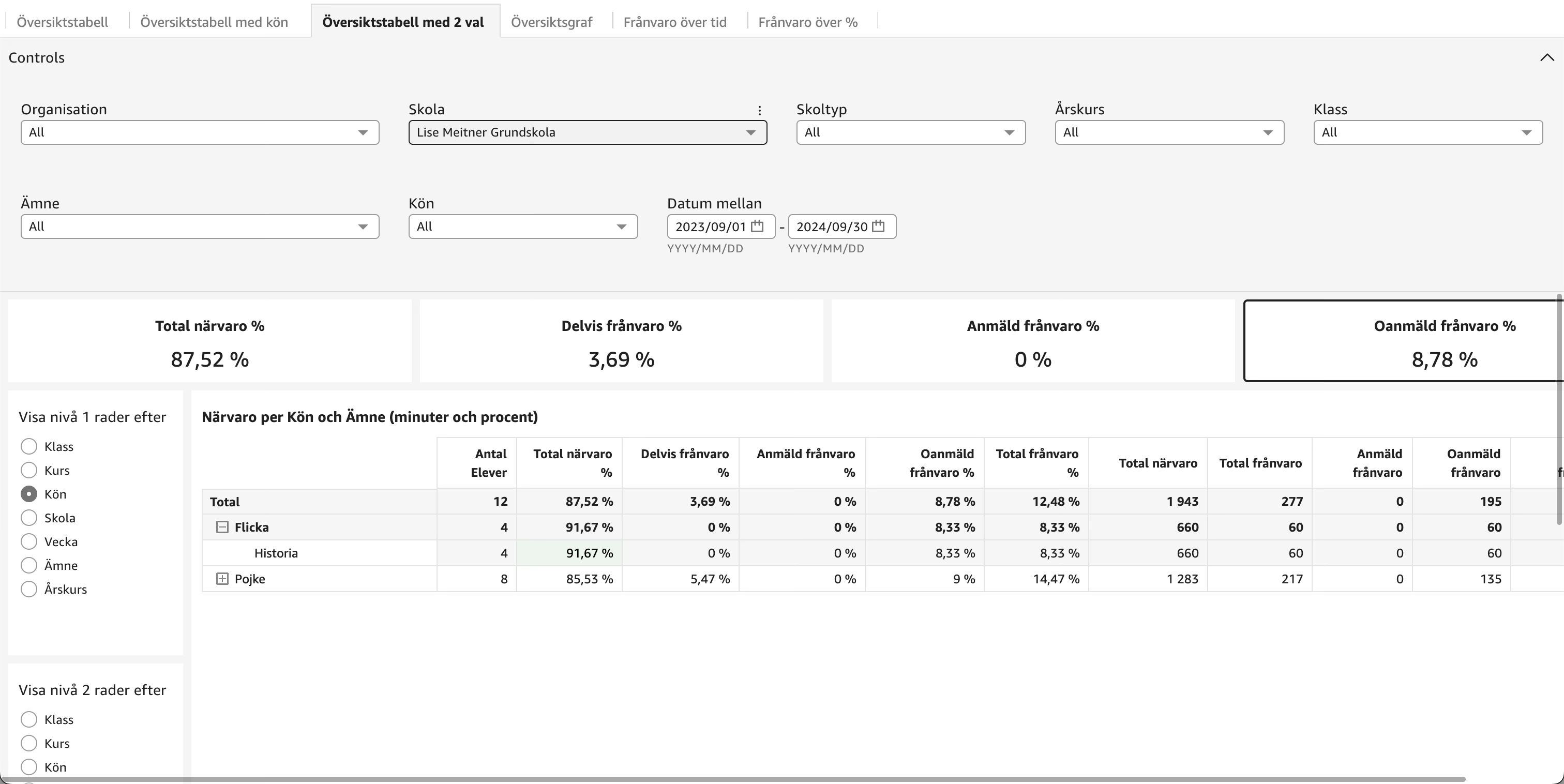
Volymrapporter i Meitner aktiveras genom att man hör av sig till vår support. Meitner PowerBI (QuickSight) är ett avancerat analysverktyg som integrerar skolans data för att skapa interaktiva rapporter och visualiseringar. Det möjliggör djupgående analyser inom områden som betyg, omdömen, närvaro/frånvaro, volym och behörighet till gymnasiet.
Frånvaroanmälningar
Funktionen för frånvaroanmälan gör det möjligt att registrera och följa upp anmäld frånvaro för elever och barn. Denna typ av frånvaro registreras innan lektion eller omsorgstid och är avsedd för planerade eller kända orsaker. Funktionen är tillgänglig för personal, vårdnadshavare och elever över 18 år.
Funktioner i frånvaroanmälan:
| Funktion / område | Beskrivning |
|---|---|
| Översikt – frånvaroanmälningar | Visar samtliga frånvaroanmälningar för innevarande vecka. Veckobyte framåt/bakåt är möjligt. |
| Sök och filtrera | Filtrera på klass eller sök på enskild elev eller barn |
| Göra frånvaroanmälan | Sätt frånvaro mellan två klockslag eller för en hel dag |
| Använda frånvarotyper | Välj orsak bland egenskapade frånvarotyper (se avsnittet Typer i denna manual) |
| Behörighet: skapa | All personal, vårdnadshavare och myndiga elever kan skapa en frånvaroanmälan |
| Behörighet: radera | Administratör och mentor/ansvarspedagog kan radera en frånvaroanmälan (ej lärare/pedagog och övrig personal) |
Viktigt
Denna funktion gäller enbart anmäld frånvaro på skolan (ej fritids). Oanmäld eller ogiltig frånvaro (GR & GY), t.ex. utebliven närvaro utan anmälan, hanteras enbart av lärare via lektionsrapportering.
Närvaro
Närvaromodulen ger administratörer och pedagoger möjlighet att granska och analysera elevernas närvarostatistik samt korrigera felaktigt rapporterad frånvaro. Funktionen innefattar både översiktsvyer och detaljerade filter för uppföljning på individ-, klass- och ämnesnivå.
Funktioner i närvaromodulen:
| Funktion / område | Beskrivning |
|---|---|
| Översikt över närvaro | Visa närvarostatistik per klass och lektion |
| Ändra närvarostatus | Korrigera felaktig rapportering, t.ex. ändra från ogiltig frånvaro till närvarande |
| Filtrera statistik | Filtrera resultat baserat på ämne och frånvarotyp |
| Tidsintervall | Ange start- och slutdatum för statistikurval |
| Visa elever med hög frånvaro | Lista elever med frånvaro över en angiven procent (minst 5 %) |
| Frånvarostatus | Välj mellan Totalt, Anmäld eller Oanmäld frånvaro |
| Enhet | Välj om frånvaron ska visas i lektioner eller minuter |
Rapporteringsgrad (GR & GY)
Funktionen för rapporteringsgrad ger administratören en samlad bild av hur stor andel av lektionerna som rapporterats av varje lärare. Rapporteringsgraden visas i procent och kan analyseras per vecka eller månad.
| Funktion / område | Beskrivning |
|---|---|
| Visa rapporteringsgrad i procent | Översikt över hur stor andel av planerade lektioner som rapporterats per lärare |
| Export till Excel | Exportera hela översikten till Excel för vidare bearbetning eller arkivering |
| Sortera värden | Sortera lärare efter högst/lägst rapporteringsgrad |
| Filtrera per tid | Visa statistik per månad eller vecka |
| Sökfunktion | Sök efter enskild lärare för att snabbt få fram specifik rapporteringsgrad |
| Genomsnittlig tid för rapportering | Visar genomsnittlig tid mellan lektionens slut och rapporteringstillfället |
Omdöme
I omdömesöversikten får administratören en samlad bild av hur många elever på skolan som fått omdömet "Når ej en godtagbar kunskapsnivå". Informationen presenteras per elev tillsammans med klass, mentor, ämne, ansvarig lärare och datum för senaste ändring.
Integrationer och Marketplace
Här kan man se vilka integrationer Meitner erbjuder. Klicka på en integration för att få en demo eller ta kontakt med oss för mer info. Här visas inte de integrationer som är aktiva på just er skola – gå till Marketplace i adminpanelen för att se fler integrationer än de som visas nedan.
Konfiguration
I "Konfiguration" finns flera ingångar:
Skolinfo
I Skolinfo skriver admin in all info som rör skolan, exempelvis skolenhetskod, org.nummer, adress, policyer och dokument. En del av informationen som läggs in i Skolinfo visas för alla kopplade till skolan i lärplattformen.
Typer
Här kan man skapa egna typer för olika funktioner i Meitner.
| Typ / funktion | Beskrivning |
|---|---|
| Händelsetyper | Skapa valbara händelsetyper som kan användas vid skapande av kalenderhändelser |
| Uppgiftstyper | Definiera uppgiftstyper som blir valbara vid skapande av uppgifter |
| Frånvarotyper | Skapa typer för anmäld frånvaro (ej ogiltig) som används av lärare i lektionsrapporteringen |
| Anpassningstyper | Skapa kategorier för anpassningar: Ledning & stimulans samt Extra anpassningar för enskild elev |
| Ansökningstaggar | Används som statusar i köhantering vid skolans antagningsprocesser |
| Dokumentationstaggar | Skapa taggar för att kategorisera dokumentation och möjliggöra filtrering |
| Ledighetsansökan | Skapa förvalda anledningar som kan väljas vid ledighetsansökan |
| Användarfält | Skapa egna rubriker som sedan visas i användarens användarkort |
| Personaltaggar | Skapa taggar som kan tillämpas på personalen |
Inställningar
I Inställningar hanterar administratören övergripande funktioner och åtkomster i Meitner. Här aktiveras eller avaktiveras moduler som in-/utcheckning, matsedel, ledighetsansökan och utvecklingssamtal. Det är även här man styr vilka användargrupper (personal, elever, vårdnadshavare) som får logga in, initiera kommunikation med mera.
Funktioner i Inställningar:
| Funktion / inställning | Beskrivning |
|---|---|
| Tillåt inloggning | Aktivera inloggning för personal, vårdnadshavare och elever |
| Exportera betygsdokument med logotyp (GR & GY) | Export av betygsdokument med skolans egen logotyp – logotyp läggs in i "Skolinfo" |
| Modul: In-/utcheckning (FSK & Fritids) | Aktiverar funktion för in- och utcheckning inom omsorg |
| Modul: Ledighetsansökan (GR & GY) | Aktiverar funktionen för att hantera ledighetsansökningar |
| Modul: Matsedel | Möjliggör hantering och publicering av skolans matsedel |
| Chat – vårdnadshavare/elever | Tillåt att vårdnadshavare och/eller elever kan initiera chatt |
| Barnomsorg helg (FSK) | Tillåt angivning av barnomsorg även på lördagar och söndagar |
| Utvecklingssamtal – tillgång & mallar | Tillåt vårdnadshavare att fylla i utvecklingssamtal och tilldela mall per roll (VH, mentor, elev) |
| Visa kursbetyg (GY) | Visa kursbetyg för elever med betygsdatum fram till och med vald dag |
| Visa grupplistor för | Styr åtkomst till grupplistor |
| Kommentar vid frånvaro | Tillåt vårdnadshavare att lämna kommentar vid frånvaroanmälan |
| Lektionsrapportering av annan lärare (GR & GY) | Tillåt rapportering av lektioner för annan lärare |
| Lösenordsskydd för lektionsrapportering (GR & GY) | Ställ in lösenordsskydd för funktionen ovan |
| Kalender helg | Visa kalendern även för lördagar och söndagar |
| Autentiseringsmetod för betygssättning (GR & GY) | Välj mellan lösenord (Password) och tvåfaktorsautentisering (Twofactor) |
| Lösenord för betygssättning (GR & GY) | Ange skyddat lösenord vid betygssättning |
| Dagar innan ledighetsansökan (GR & GY) | Ange hur långt i förväg en ledighetsansökan får lämnas in (t.ex. 1–7 dagar) |
| Fritextfält – annan anledning vid ledighet (GR & GY) | Aktiverar möjlighet att ange fri text om "Annan anledning" valts i ledighetsansökan |
| Visa alla kurser/ämnen/grupper vid arbetsytor (GR & GY) | Visar alla kurser, ämnen och grupper vid skapande av ny arbetsyta |
| Betygssättning – tidsgräns (GY) | Ange hur många dagar före kursavslut betyg får sättas |
Integrationer
Här kan man hantera integrationer, t.ex. om man har Prorenata kopplat till Meitner (funktionsbrevlådan & elevärenden).
Delade bilagor
Här laddar man upp filer, texter och länkar och riktar dem till olika roller. Dessa visas på skolans informationssida.